Kart Aktivasyon Rehberi
aktivasyonkart.e-tugra.com.tr üzerinden nitelikli elektronik sertifikanızı (NES) AKIS kartınıza yükleme adımları.
- E-Tuğra Connect kurulu ve çalışıyor
- AKIS NES kart, okuyucuya takılı
- Kayıtlı cep telefonunuz yanınızda
Gizlilik notu. Aşağıdaki ekranlar gerçek portal görüntüleridir; isim, T.C. kimlik no, telefon numarası ve kart/sertifika seri numaraları yayınlanmadan önce karartılmıştır. Yalnızca hazırlık adımındaki (0) ekran, o anın görüntüsü alınamadığı için metne dayalı bir maket olarak bırakılmıştır.
E-Tuğra Connect'i başlatın
Siteye ilk girişte tarayıcı, kartla haberleşmek için bilgisayarınızda çalışan E-Tuğra Connect köprü uygulamasını arar. Kurulu değilse indirip kurun; kuruluysa "Başlat / Yeniden Dene"ye basmanız yeterli.
e-TUĞRA Kart Yönetimi
● Köprü bekleniyor

E-Tuğra Connect bulunamadı
Kart işlemleri için uygulamanın kurulu ve çalışıyor olması gerekir.

[ Başlat / Yeniden Dene ]
[ Windows için indir (.msi) ]   [ Diğer platform (macOS) ]
Kartın algılanmasını bekleyin
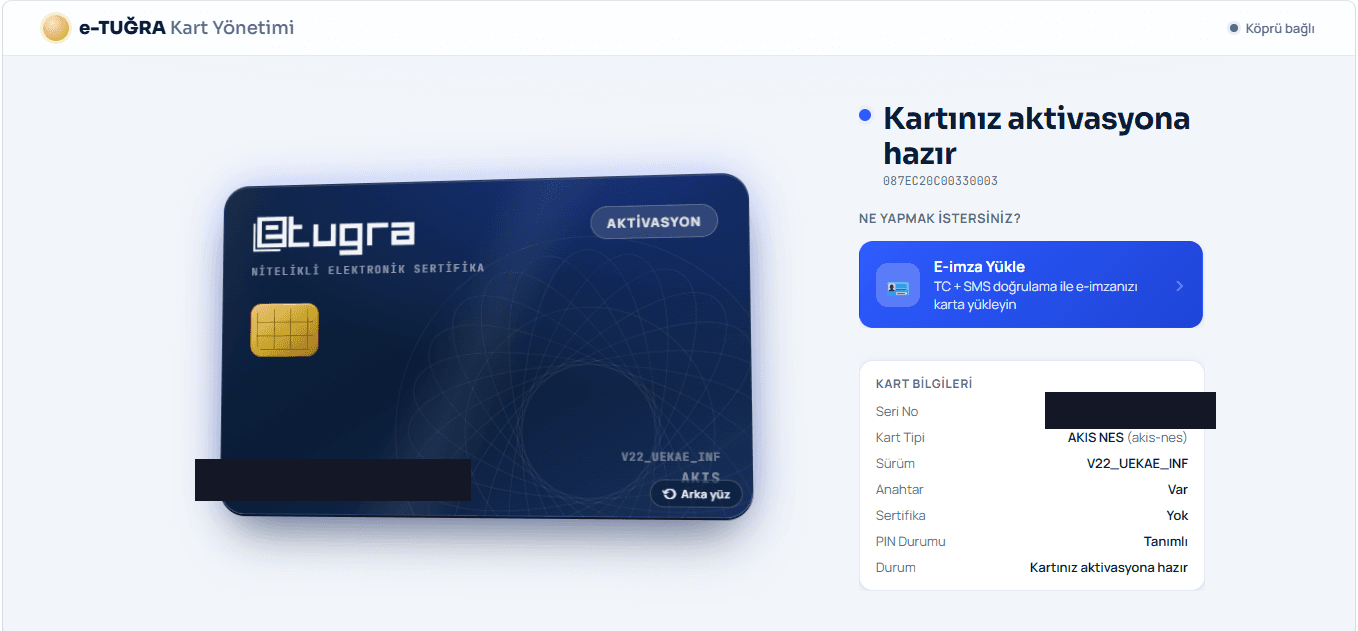
Köprü bağlandığında kart otomatik okunur ve durumu "Kartınız aktivasyona hazır" olarak görünür. Devam etmek için E-imza Yükle kartına tıklayın.
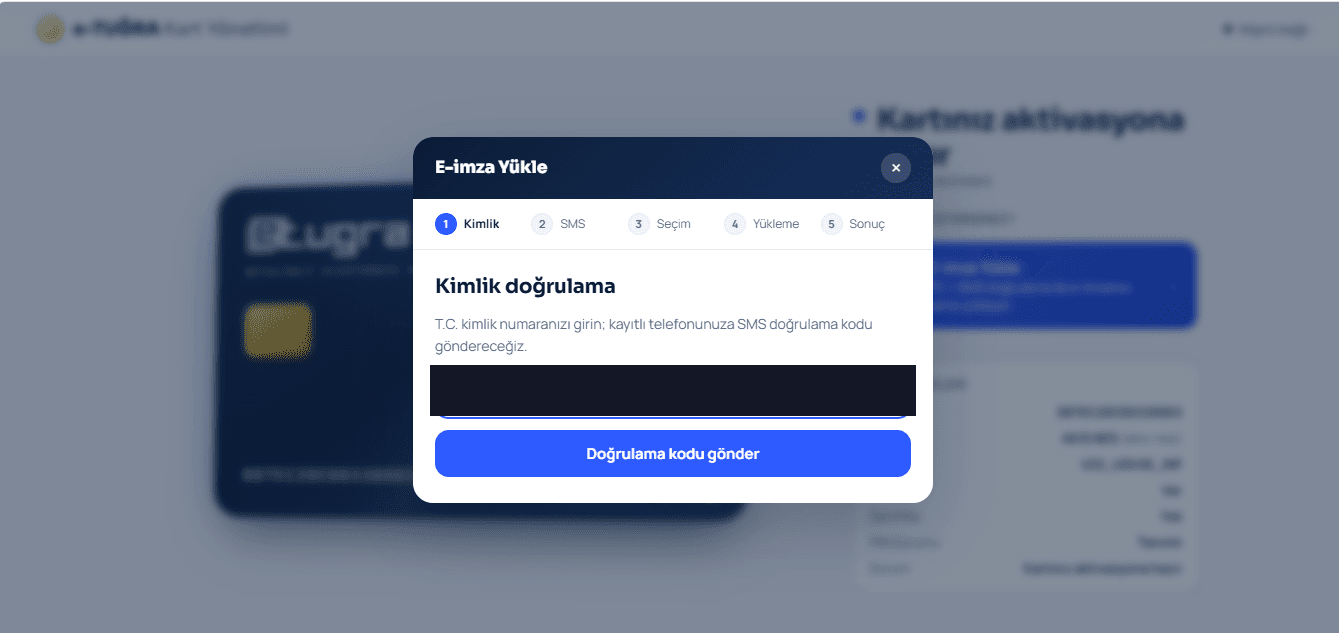
Kimliğinizi doğrulayın
T.C. kimlik numaranızı girin. Bu bilgi kimseyle paylaşılmaz; yalnızca kayıtlı telefon numaranıza SMS kodu göndermek için kullanılır.
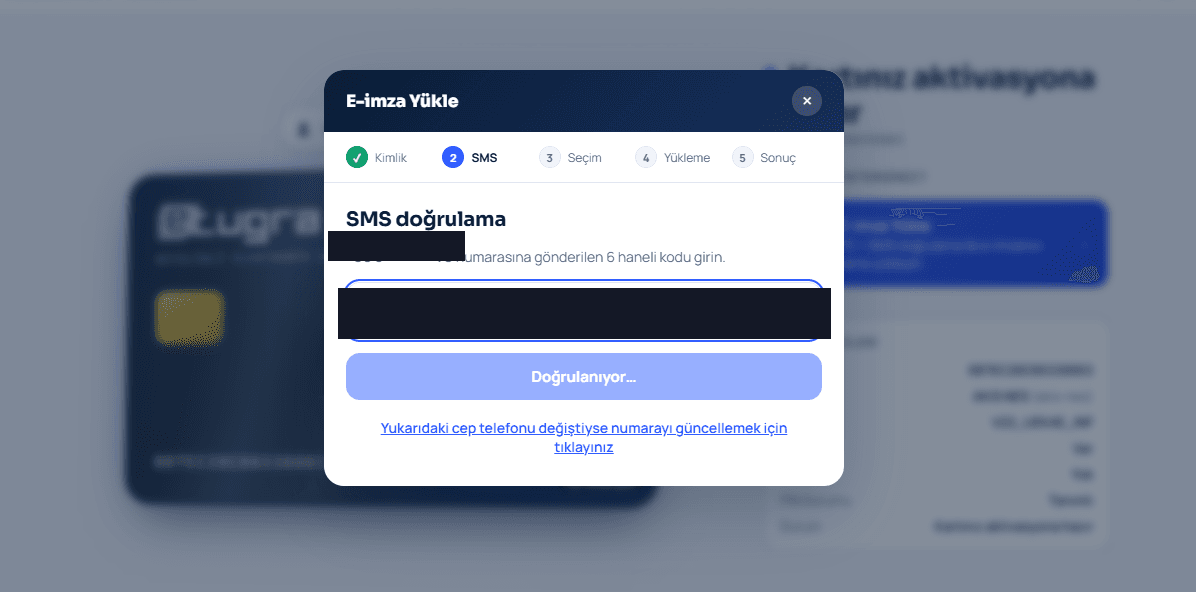
SMS kodunu girin
Kayıtlı telefonunuza gelen 6 haneli kodu 60 saniye içinde girin. Numara değiştiyse ekrandaki bağlantıdan güncelleyebilirsiniz.
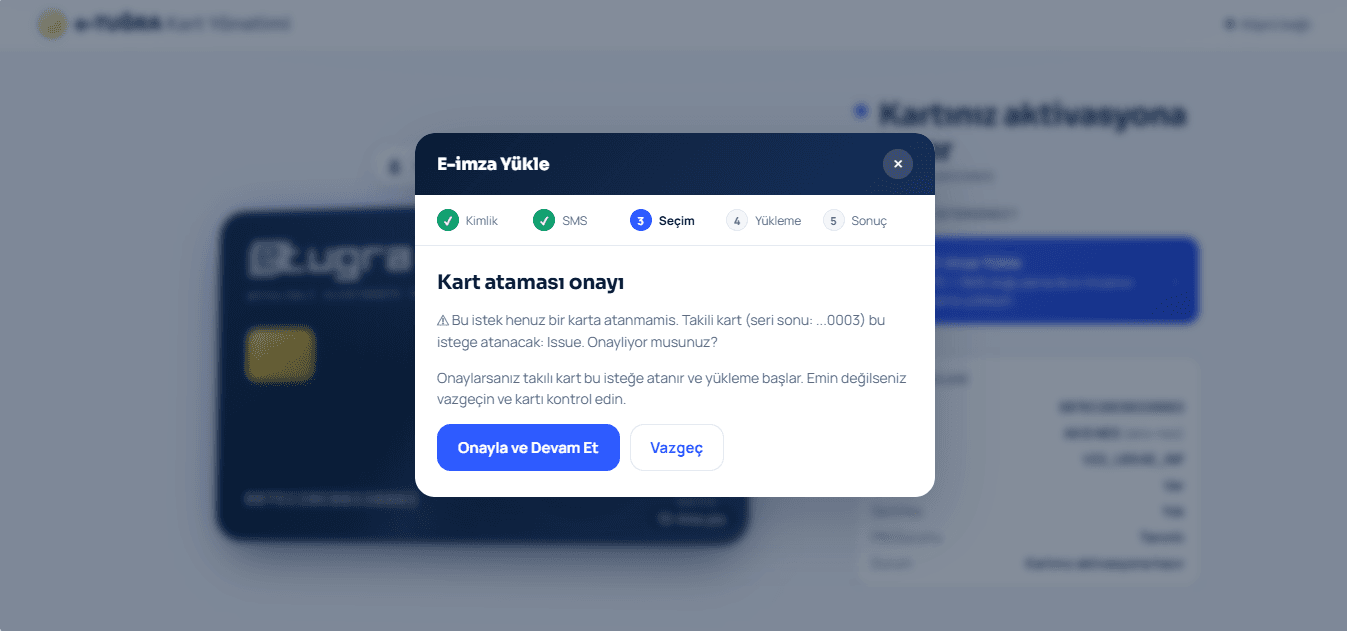
Kart atamasını onaylayın
Sistem, okuyucuya takılı kartı isteğe atamak ister. Kartın doğru olduğundan eminseniz onaylayın — bu adımdan sonra yükleme geri alınamaz, emin değilseniz vazgeçip kartı kontrol edin.
Kartınız için yeni PIN belirleyin
Yükleme başlar başlamaz, bilgisayarınızda çalışan E-Tuğra Connect ayrı bir pencere açar. Kartınız için 6–8 haneli yeni bir PIN belirleyip onaylayın — bu PIN'i unutmayın, ileride imza atarken kullanacaksınız.
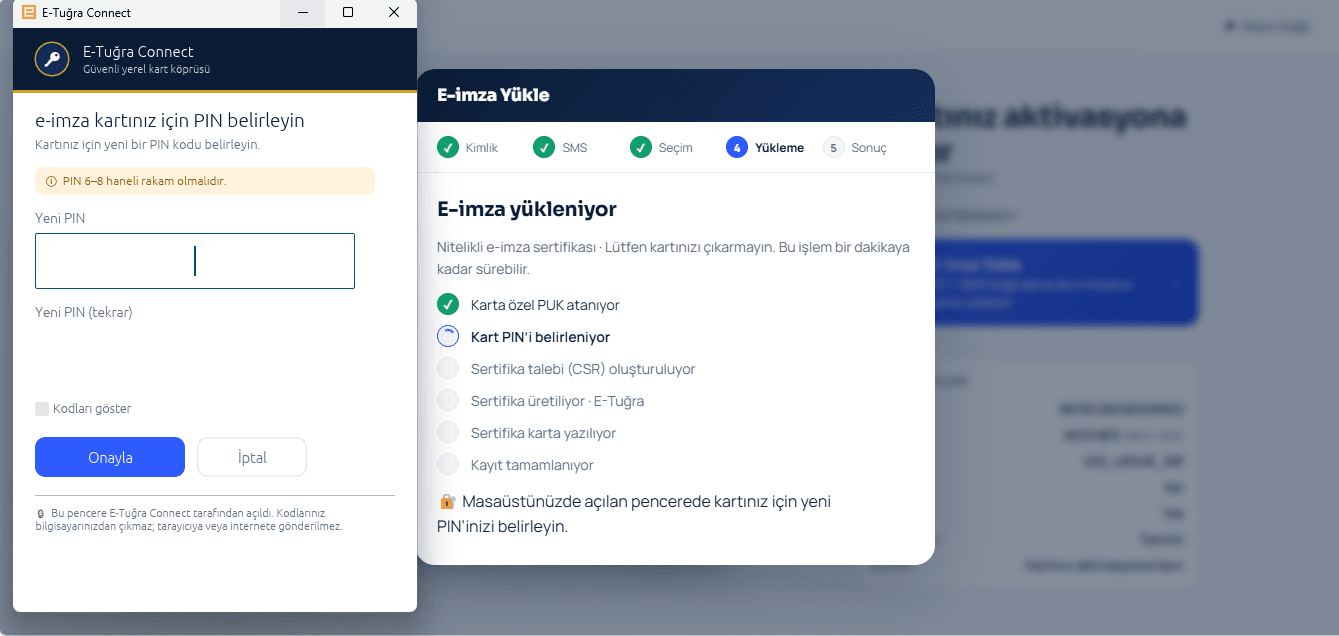
Sertifikanın yüklenmesini bekleyin
PIN'i onayladıktan sonra tarayıcı sertifikayı sırasıyla karta yazar. Bu adımda kartı okuyucudan çıkarmayın; işlem bir dakikaya kadar sürebilir.
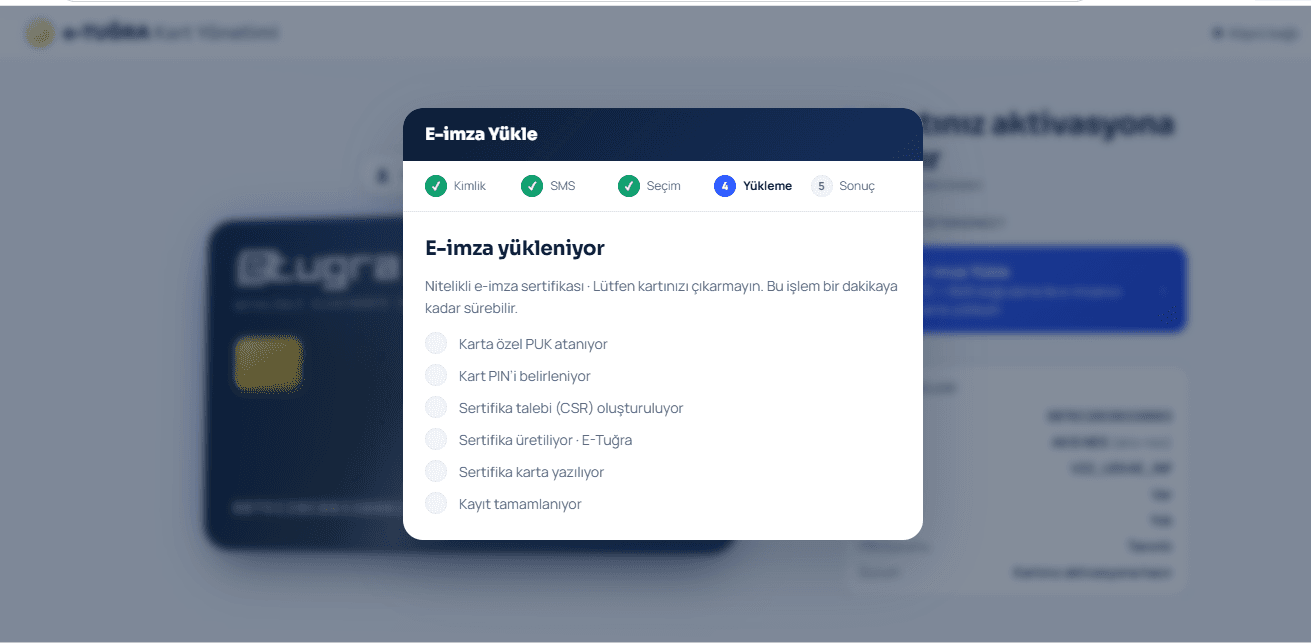
Aktivasyon tamamlandı
Sertifikanız karta yüklendi. Kartı okuyucuda bırakarak e-imza uygulamanızı (örn. İmza Client) açabilir, PIN'inizle imzalamaya başlayabilirsiniz.
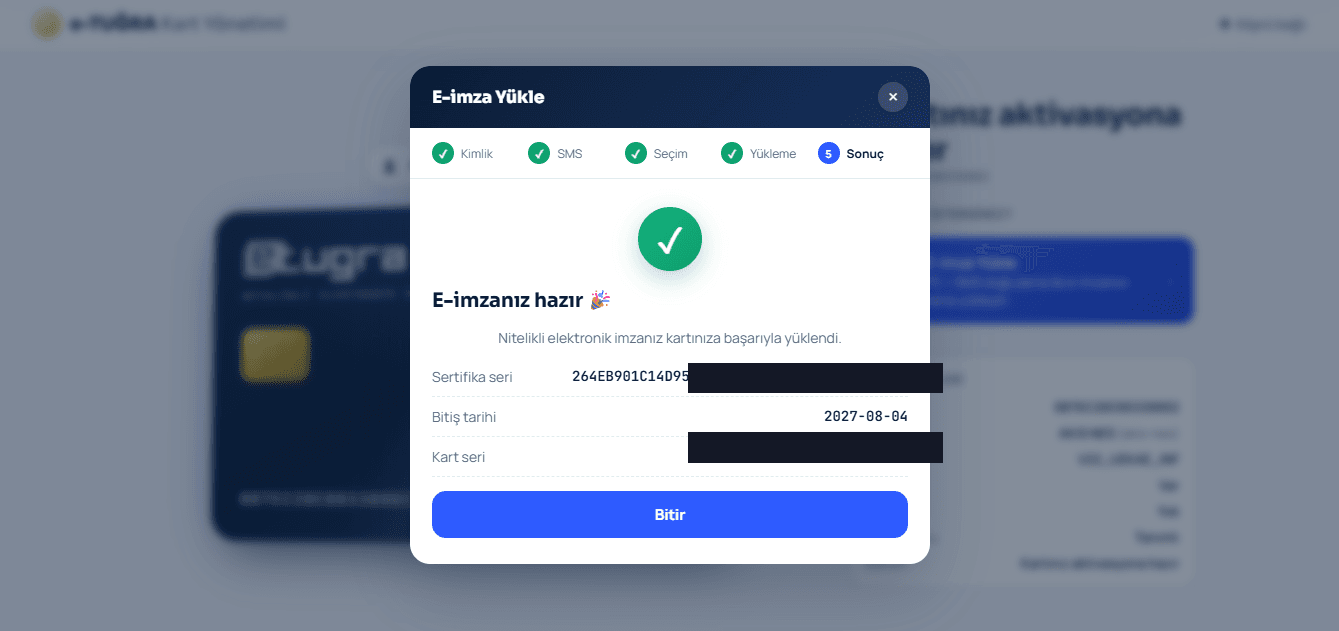
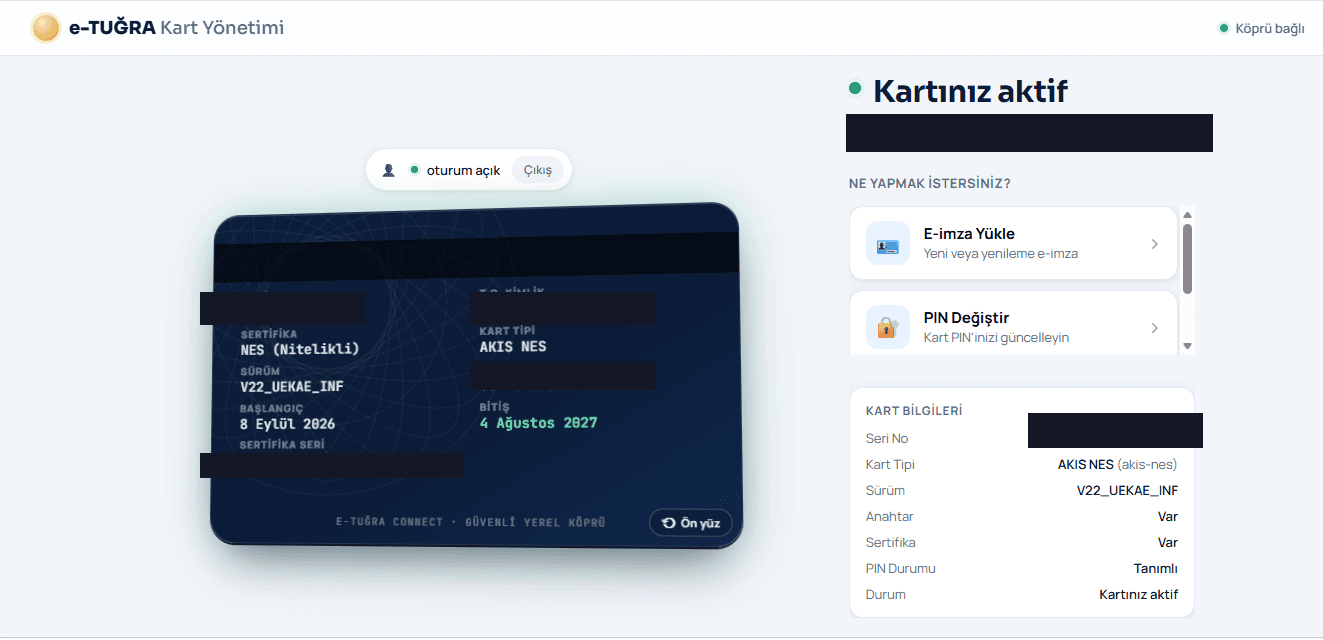
Kartınızı yönetin
"Bitir"e bastığınızda kart yönetimi sayfası yenilenir: kart artık aktif görünür, kalan geçerlilik süresi ve kart üstünde adınız/T.C. numaranızın maskeli hâli listelenir. Aynı ekrandan sertifika yenileyebilir veya PIN'inizi değiştirebilirsiniz.
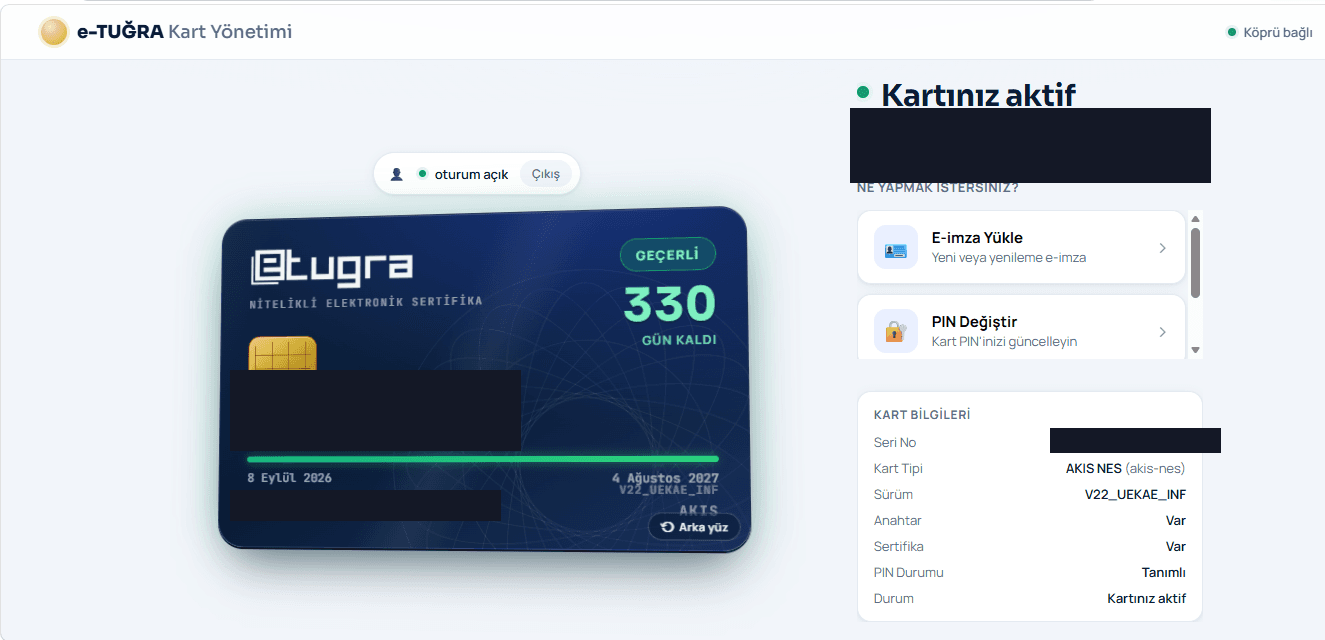
Sorun giderme
sık karşılaşılanlarE-Tuğra Connect'in görev çubuğunda çalıştığını kontrol edin; kapalıysa "Başlat / Yeniden Dene"ye tekrar basın. Hâlâ olmuyorsa uygulamayı kapatıp yeniden açın.
Kartı okuyucudan çıkarıp ters yüz etmeden tekrar takın; okuyucunun USB bağlantısını kontrol edin.
Bir dakika bekleyip tekrar deneyin; kayıtlı numaranız güncel değilse SMS adımındaki "numarayı güncelle" bağlantısını kullanın.
Doğru NES kartının takılı olduğundan emin olup akışı baştan başlatın.
Güvenlik notları
mutlaka okuyun- ⚠T.C. kimlik numaranızı ve SMS kodunuzu kimseyle paylaşmayın — e-Tuğra çalışanları dahil hiç kimse bu bilgileri telefonla sormaz.
- ⚠Adres çubuğunda aktivasyonkart.e-tugra.com.tr yazdığından emin olun.
- ⚠"Kart ataması onayı" adımından sonra yükleme geri alınamaz; onaylamadan önce kartın size ait olduğundan emin olun.